
Como faço para adicionar avaliações à página inicial do Shopify?
Otimização de Loja
Autor: Elysa
1 de março de 2025
Conteúdos
As avaliações no Shopify são extremamente úteis para aumentar as conversões e construir confiança com potenciais clientes. Embora existam muitas maneiras de incentivar os clientes a deixarem avaliações, você precisa saber onde adicioná-las para chamar a atenção dos visitantes. Para isso, vamos mostrar neste guia como adicionar avaliações à página inicial do Shopify e os diferentes passos que você precisa seguir para fazê-lo facilmente. Vamos começar.
Instale o aplicativo Shopify Reviews

Como eu adiciono avaliações de produtos à página inicial do Shopify? O primeiro passo é instalar o aplicativo Shopify Reviews da Shopify App Store. Uma vez que o aplicativo esteja instalado e ativado, você precisará conectar sua loja a uma conta verificada do Stripe para começar a coletar avaliações.
As avaliações no Shopify são extremamente úteis para aumentar as conversões e construir confiança com potenciais clientes. Embora existam muitas maneiras de incentivar os clientes a deixarem avaliações, você precisa saber onde adicioná-las para chamar a atenção dos visitantes. Para isso, vamos mostrar neste guia como adicionar avaliações à página inicial do Shopify e os diferentes passos que você precisa seguir para fazê-lo facilmente. Vamos começar.
Instale o aplicativo Shopify Reviews
Como eu adiciono avaliações de produtos à página inicial do Shopify? O primeiro passo é instalar o aplicativo Shopify Reviews da Shopify App Store. Uma vez que o aplicativo esteja instalado e ativado, você precisará conectar sua loja a uma conta verificada do Stripe para começar a coletar avaliações.
As avaliações no Shopify são extremamente úteis para aumentar as conversões e construir confiança com potenciais clientes. Embora existam muitas maneiras de incentivar os clientes a deixarem avaliações, você precisa saber onde adicioná-las para chamar a atenção dos visitantes. Para isso, vamos mostrar neste guia como adicionar avaliações à página inicial do Shopify e os diferentes passos que você precisa seguir para fazê-lo facilmente. Vamos começar.
Instale o aplicativo Shopify Reviews
Como eu adiciono avaliações de produtos à página inicial do Shopify? O primeiro passo é instalar o aplicativo Shopify Reviews da Shopify App Store. Uma vez que o aplicativo esteja instalado e ativado, você precisará conectar sua loja a uma conta verificada do Stripe para começar a coletar avaliações.
As avaliações no Shopify são extremamente úteis para aumentar as conversões e construir confiança com potenciais clientes. Embora existam muitas maneiras de incentivar os clientes a deixarem avaliações, você precisa saber onde adicioná-las para chamar a atenção dos visitantes. Para isso, vamos mostrar neste guia como adicionar avaliações à página inicial do Shopify e os diferentes passos que você precisa seguir para fazê-lo facilmente. Vamos começar.
Instale o aplicativo Shopify Reviews
Como eu adiciono avaliações de produtos à página inicial do Shopify? O primeiro passo é instalar o aplicativo Shopify Reviews da Shopify App Store. Uma vez que o aplicativo esteja instalado e ativado, você precisará conectar sua loja a uma conta verificada do Stripe para começar a coletar avaliações.
As avaliações no Shopify são extremamente úteis para aumentar as conversões e construir confiança com potenciais clientes. Embora existam muitas maneiras de incentivar os clientes a deixarem avaliações, você precisa saber onde adicioná-las para chamar a atenção dos visitantes. Para isso, vamos mostrar neste guia como adicionar avaliações à página inicial do Shopify e os diferentes passos que você precisa seguir para fazê-lo facilmente. Vamos começar.
Instale o aplicativo Shopify Reviews
Como eu adiciono avaliações de produtos à página inicial do Shopify? O primeiro passo é instalar o aplicativo Shopify Reviews da Shopify App Store. Uma vez que o aplicativo esteja instalado e ativado, você precisará conectar sua loja a uma conta verificada do Stripe para começar a coletar avaliações.
As avaliações no Shopify são extremamente úteis para aumentar as conversões e construir confiança com potenciais clientes. Embora existam muitas maneiras de incentivar os clientes a deixarem avaliações, você precisa saber onde adicioná-las para chamar a atenção dos visitantes. Para isso, vamos mostrar neste guia como adicionar avaliações à página inicial do Shopify e os diferentes passos que você precisa seguir para fazê-lo facilmente. Vamos começar.
Instale o aplicativo Shopify Reviews
Como eu adiciono avaliações de produtos à página inicial do Shopify? O primeiro passo é instalar o aplicativo Shopify Reviews da Shopify App Store. Uma vez que o aplicativo esteja instalado e ativado, você precisará conectar sua loja a uma conta verificada do Stripe para começar a coletar avaliações.

Pegue um Atalho
Coaching intensivo, garantido $1.000/dia ou seu dinheiro de volta

Pegue um Atalho
Coaching intensivo, garantido $1.000/dia ou seu dinheiro de volta
Pegue um Atalho
Coaching intensivo, garantido $1.000/dia ou seu dinheiro de volta
Pegue um Atalho
Coaching intensivo, garantido $1.000/dia ou seu dinheiro de volta
Pegue um Atalho
Coaching intensivo, garantido $1.000/dia ou seu dinheiro de volta
Pegue um Atalho
Coaching intensivo, garantido $1.000/dia ou seu dinheiro de volta
Crie um widget de avaliação
Após conectar sua loja ao Stripe, é hora de criar um widget de avaliação. De fato, um widget de avaliação é essencialmente um "trecho de código" que você pode adicionar a qualquer página do seu site. Esse código recupera as avaliações mais recentes e as exibe na sua página.
Para criar um widget de notificação, basta ir para a aba "Widgets" do aplicativo e clicar no botão "Criar Widget". A partir daí, você pode escolher o tipo de widget que deseja criar e personalizá-lo para combinar com o estilo do seu site.
Uma vez que você esteja satisfeito com seu widget, clique no botão "Gerar Código" para obter o trecho de código que você precisará adicionar ao seu site. Por fim, essa etapa é essencial se você quiser saber como adicionar avaliações à página inicial do Shopify .
Adicionar o código do widget de notificação à sua página inicial

A etapa final é adicionar o trecho de código para o widget de notificação à sua página inicial. Para fazer isso, vá para a seção "Loja Online > Temas > Editar Código" do painel de administração do Shopify.
A partir daí, localize simplesmente o arquivo "theme.liquid" na pasta "Layout" e adicione o trecho de código ao local onde você gostaria que as notificações aparecessem em sua página inicial. Uma vez que você tenha adicionado o trecho de código e salvo suas alterações, essas notificações devem começar a aparecer em sua página inicial!
Conclusão
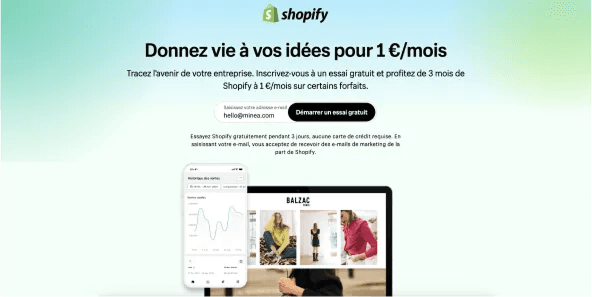
Em conclusão, se você está procurando descobrir como adicionar avaliações à página inicial do Shopify, você pode seguir os passos acima. Ao adicionar avaliações à página inicial do seu site Shopify, você aumentará suas conversões e construirá confiança com seus potenciais clientes. Você gostaria de começar nesta plataforma? Se sim, você pode aproveitar agora mesmo a oferta de teste gratuito de $1 por 3 meses.
Crie um widget de avaliação
Após conectar sua loja ao Stripe, é hora de criar um widget de avaliação. De fato, um widget de avaliação é essencialmente um "trecho de código" que você pode adicionar a qualquer página do seu site. Esse código recupera as avaliações mais recentes e as exibe na sua página.
Para criar um widget de notificação, basta ir para a aba "Widgets" do aplicativo e clicar no botão "Criar Widget". A partir daí, você pode escolher o tipo de widget que deseja criar e personalizá-lo para combinar com o estilo do seu site.
Uma vez que você esteja satisfeito com seu widget, clique no botão "Gerar Código" para obter o trecho de código que você precisará adicionar ao seu site. Por fim, essa etapa é essencial se você quiser saber como adicionar avaliações à página inicial do Shopify .
Adicionar o código do widget de notificação à sua página inicial
A etapa final é adicionar o trecho de código para o widget de notificação à sua página inicial. Para fazer isso, vá para a seção "Loja Online > Temas > Editar Código" do painel de administração do Shopify.
A partir daí, localize simplesmente o arquivo "theme.liquid" na pasta "Layout" e adicione o trecho de código ao local onde você gostaria que as notificações aparecessem em sua página inicial. Uma vez que você tenha adicionado o trecho de código e salvo suas alterações, essas notificações devem começar a aparecer em sua página inicial!
Conclusão
Em conclusão, se você está procurando descobrir como adicionar avaliações à página inicial do Shopify, você pode seguir os passos acima. Ao adicionar avaliações à página inicial do seu site Shopify, você aumentará suas conversões e construirá confiança com seus potenciais clientes. Você gostaria de começar nesta plataforma? Se sim, você pode aproveitar agora mesmo a oferta de teste gratuito de $1 por 3 meses.
Crie um widget de avaliação
Após conectar sua loja ao Stripe, é hora de criar um widget de avaliação. De fato, um widget de avaliação é essencialmente um "trecho de código" que você pode adicionar a qualquer página do seu site. Esse código recupera as avaliações mais recentes e as exibe na sua página.
Para criar um widget de notificação, basta ir para a aba "Widgets" do aplicativo e clicar no botão "Criar Widget". A partir daí, você pode escolher o tipo de widget que deseja criar e personalizá-lo para combinar com o estilo do seu site.
Uma vez que você esteja satisfeito com seu widget, clique no botão "Gerar Código" para obter o trecho de código que você precisará adicionar ao seu site. Por fim, essa etapa é essencial se você quiser saber como adicionar avaliações à página inicial do Shopify .
Adicionar o código do widget de notificação à sua página inicial
A etapa final é adicionar o trecho de código para o widget de notificação à sua página inicial. Para fazer isso, vá para a seção "Loja Online > Temas > Editar Código" do painel de administração do Shopify.
A partir daí, localize simplesmente o arquivo "theme.liquid" na pasta "Layout" e adicione o trecho de código ao local onde você gostaria que as notificações aparecessem em sua página inicial. Uma vez que você tenha adicionado o trecho de código e salvo suas alterações, essas notificações devem começar a aparecer em sua página inicial!
Conclusão
Em conclusão, se você está procurando descobrir como adicionar avaliações à página inicial do Shopify, você pode seguir os passos acima. Ao adicionar avaliações à página inicial do seu site Shopify, você aumentará suas conversões e construirá confiança com seus potenciais clientes. Você gostaria de começar nesta plataforma? Se sim, você pode aproveitar agora mesmo a oferta de teste gratuito de $1 por 3 meses.
Crie um widget de avaliação
Após conectar sua loja ao Stripe, é hora de criar um widget de avaliação. De fato, um widget de avaliação é essencialmente um "trecho de código" que você pode adicionar a qualquer página do seu site. Esse código recupera as avaliações mais recentes e as exibe na sua página.
Para criar um widget de notificação, basta ir para a aba "Widgets" do aplicativo e clicar no botão "Criar Widget". A partir daí, você pode escolher o tipo de widget que deseja criar e personalizá-lo para combinar com o estilo do seu site.
Uma vez que você esteja satisfeito com seu widget, clique no botão "Gerar Código" para obter o trecho de código que você precisará adicionar ao seu site. Por fim, essa etapa é essencial se você quiser saber como adicionar avaliações à página inicial do Shopify .
Adicionar o código do widget de notificação à sua página inicial
A etapa final é adicionar o trecho de código para o widget de notificação à sua página inicial. Para fazer isso, vá para a seção "Loja Online > Temas > Editar Código" do painel de administração do Shopify.
A partir daí, localize simplesmente o arquivo "theme.liquid" na pasta "Layout" e adicione o trecho de código ao local onde você gostaria que as notificações aparecessem em sua página inicial. Uma vez que você tenha adicionado o trecho de código e salvo suas alterações, essas notificações devem começar a aparecer em sua página inicial!
Conclusão
Em conclusão, se você está procurando descobrir como adicionar avaliações à página inicial do Shopify, você pode seguir os passos acima. Ao adicionar avaliações à página inicial do seu site Shopify, você aumentará suas conversões e construirá confiança com seus potenciais clientes. Você gostaria de começar nesta plataforma? Se sim, você pode aproveitar agora mesmo a oferta de teste gratuito de $1 por 3 meses.
Crie um widget de avaliação
Após conectar sua loja ao Stripe, é hora de criar um widget de avaliação. De fato, um widget de avaliação é essencialmente um "trecho de código" que você pode adicionar a qualquer página do seu site. Esse código recupera as avaliações mais recentes e as exibe na sua página.
Para criar um widget de notificação, basta ir para a aba "Widgets" do aplicativo e clicar no botão "Criar Widget". A partir daí, você pode escolher o tipo de widget que deseja criar e personalizá-lo para combinar com o estilo do seu site.
Uma vez que você esteja satisfeito com seu widget, clique no botão "Gerar Código" para obter o trecho de código que você precisará adicionar ao seu site. Por fim, essa etapa é essencial se você quiser saber como adicionar avaliações à página inicial do Shopify .
Adicionar o código do widget de notificação à sua página inicial
A etapa final é adicionar o trecho de código para o widget de notificação à sua página inicial. Para fazer isso, vá para a seção "Loja Online > Temas > Editar Código" do painel de administração do Shopify.
A partir daí, localize simplesmente o arquivo "theme.liquid" na pasta "Layout" e adicione o trecho de código ao local onde você gostaria que as notificações aparecessem em sua página inicial. Uma vez que você tenha adicionado o trecho de código e salvo suas alterações, essas notificações devem começar a aparecer em sua página inicial!
Conclusão
Em conclusão, se você está procurando descobrir como adicionar avaliações à página inicial do Shopify, você pode seguir os passos acima. Ao adicionar avaliações à página inicial do seu site Shopify, você aumentará suas conversões e construirá confiança com seus potenciais clientes. Você gostaria de começar nesta plataforma? Se sim, você pode aproveitar agora mesmo a oferta de teste gratuito de $1 por 3 meses.
Crie um widget de avaliação
Após conectar sua loja ao Stripe, é hora de criar um widget de avaliação. De fato, um widget de avaliação é essencialmente um "trecho de código" que você pode adicionar a qualquer página do seu site. Esse código recupera as avaliações mais recentes e as exibe na sua página.
Para criar um widget de notificação, basta ir para a aba "Widgets" do aplicativo e clicar no botão "Criar Widget". A partir daí, você pode escolher o tipo de widget que deseja criar e personalizá-lo para combinar com o estilo do seu site.
Uma vez que você esteja satisfeito com seu widget, clique no botão "Gerar Código" para obter o trecho de código que você precisará adicionar ao seu site. Por fim, essa etapa é essencial se você quiser saber como adicionar avaliações à página inicial do Shopify .
Adicionar o código do widget de notificação à sua página inicial
A etapa final é adicionar o trecho de código para o widget de notificação à sua página inicial. Para fazer isso, vá para a seção "Loja Online > Temas > Editar Código" do painel de administração do Shopify.
A partir daí, localize simplesmente o arquivo "theme.liquid" na pasta "Layout" e adicione o trecho de código ao local onde você gostaria que as notificações aparecessem em sua página inicial. Uma vez que você tenha adicionado o trecho de código e salvo suas alterações, essas notificações devem começar a aparecer em sua página inicial!
Conclusão
Em conclusão, se você está procurando descobrir como adicionar avaliações à página inicial do Shopify, você pode seguir os passos acima. Ao adicionar avaliações à página inicial do seu site Shopify, você aumentará suas conversões e construirá confiança com seus potenciais clientes. Você gostaria de começar nesta plataforma? Se sim, você pode aproveitar agora mesmo a oferta de teste gratuito de $1 por 3 meses.


Perguntas frequentes
Como posso exibir todas as avaliações em uma única página no Shopify?
Criação de uma página dedicada "Clientes Satisfeitos"
Acesse o menu das suas páginas do Shopify.
Clique no botão "Adicionar uma página".
Dê um título à página, por exemplo, "Clientes Satisfeitos" ou "Avaliações".
Na seção "Modelo" à direita, escolha a página. loox-all-reviews.
Salve a página.
Como personalizo a página inicial do meu Shopify?
Para acessar o editor de páginas, clique em Loja Online na barra lateral esquerda do painel de administração. A página Temas será carregada. Nela, a primeira coisa que aparece é o tema atual. Você pode mudá-lo clicando em Personalizar.
Perguntas frequentes
Como posso exibir todas as avaliações em uma única página no Shopify?
Criação de uma página dedicada "Clientes Satisfeitos"
Acesse o menu das suas páginas do Shopify.
Clique no botão "Adicionar uma página".
Dê um título à página, por exemplo, "Clientes Satisfeitos" ou "Avaliações".
Na seção "Modelo" à direita, escolha a página. loox-all-reviews.
Salve a página.
Como personalizo a página inicial do meu Shopify?
Para acessar o editor de páginas, clique em Loja Online na barra lateral esquerda do painel de administração. A página Temas será carregada. Nela, a primeira coisa que aparece é o tema atual. Você pode mudá-lo clicando em Personalizar.
Perguntas frequentes
Como posso exibir todas as avaliações em uma única página no Shopify?
Criação de uma página dedicada "Clientes Satisfeitos"
Acesse o menu das suas páginas do Shopify.
Clique no botão "Adicionar uma página".
Dê um título à página, por exemplo, "Clientes Satisfeitos" ou "Avaliações".
Na seção "Modelo" à direita, escolha a página. loox-all-reviews.
Salve a página.
Como personalizo a página inicial do meu Shopify?
Para acessar o editor de páginas, clique em Loja Online na barra lateral esquerda do painel de administração. A página Temas será carregada. Nela, a primeira coisa que aparece é o tema atual. Você pode mudá-lo clicando em Personalizar.
Perguntas frequentes
Como posso exibir todas as avaliações em uma única página no Shopify?
Criação de uma página dedicada "Clientes Satisfeitos"
Acesse o menu das suas páginas do Shopify.
Clique no botão "Adicionar uma página".
Dê um título à página, por exemplo, "Clientes Satisfeitos" ou "Avaliações".
Na seção "Modelo" à direita, escolha a página. loox-all-reviews.
Salve a página.
Como personalizo a página inicial do meu Shopify?
Para acessar o editor de páginas, clique em Loja Online na barra lateral esquerda do painel de administração. A página Temas será carregada. Nela, a primeira coisa que aparece é o tema atual. Você pode mudá-lo clicando em Personalizar.
Perguntas frequentes
Como posso exibir todas as avaliações em uma única página no Shopify?
Criação de uma página dedicada "Clientes Satisfeitos"
Acesse o menu das suas páginas do Shopify.
Clique no botão "Adicionar uma página".
Dê um título à página, por exemplo, "Clientes Satisfeitos" ou "Avaliações".
Na seção "Modelo" à direita, escolha a página. loox-all-reviews.
Salve a página.
Como personalizo a página inicial do meu Shopify?
Para acessar o editor de páginas, clique em Loja Online na barra lateral esquerda do painel de administração. A página Temas será carregada. Nela, a primeira coisa que aparece é o tema atual. Você pode mudá-lo clicando em Personalizar.
Perguntas frequentes
Como posso exibir todas as avaliações em uma única página no Shopify?
Criação de uma página dedicada "Clientes Satisfeitos"
Acesse o menu das suas páginas do Shopify.
Clique no botão "Adicionar uma página".
Dê um título à página, por exemplo, "Clientes Satisfeitos" ou "Avaliações".
Na seção "Modelo" à direita, escolha a página. loox-all-reviews.
Salve a página.
Como personalizo a página inicial do meu Shopify?
Para acessar o editor de páginas, clique em Loja Online na barra lateral esquerda do painel de administração. A página Temas será carregada. Nela, a primeira coisa que aparece é o tema atual. Você pode mudá-lo clicando em Personalizar.
Artigos semelhantes


O que você precisa saber sobre como criar uma página de produto profissional para dropshipping
4 de janeiro de 2025
Otimização de Loja
O que você precisa saber sobre como criar uma página de produto profissional para dropshipping
4 de janeiro de 2025
Otimização de Loja
O que você precisa saber sobre como criar uma página de produto profissional para dropshipping
4 de janeiro de 2025
Otimização de Loja
O que você precisa saber sobre como criar uma página de produto profissional para dropshipping
4 de janeiro de 2025
Otimização de Loja
O que você precisa saber sobre como criar uma página de produto profissional para dropshipping
4 de janeiro de 2025
Otimização de Loja
O que você precisa saber sobre como criar uma página de produto profissional para dropshipping
4 de janeiro de 2025
Otimização de Loja



Nosso Adspy gratuito
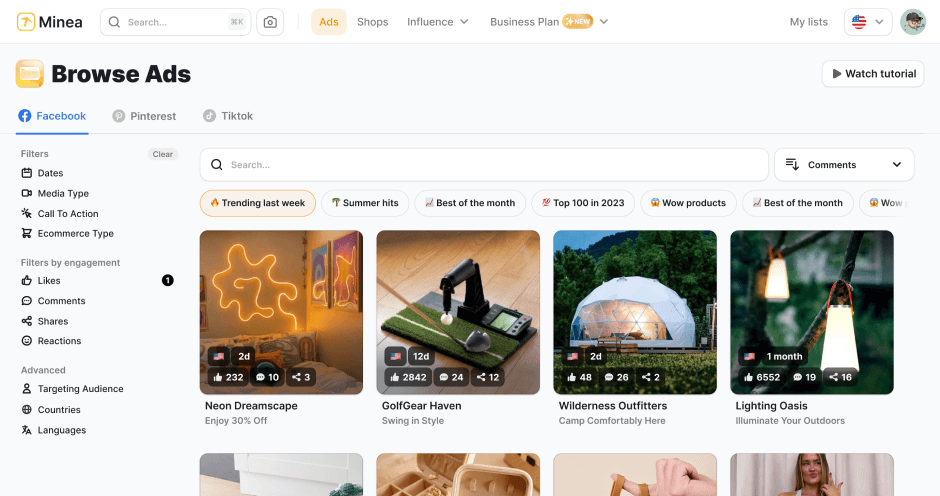
Encontre produtos vencedores no nosso adspy do Tiktok hoje!
Encontre produtos vencedores no nosso adspy do Pinterest
Encontre produtos vencedores em nosso adspy Facebook
Encontre produtos vencedores no nosso adspy do Tiktok hoje!
Encontre produtos vencedores no nosso adspy do Pinterest
Encontre produtos vencedores em nosso adspy Facebook
Encontre produtos vencedores no nosso adspy do Tiktok hoje!
Encontre produtos vencedores no nosso adspy do Pinterest
Encontre produtos vencedores em nosso adspy Facebook
Encontre produtos vencedores no nosso adspy do Tiktok hoje!
Encontre produtos vencedores no nosso adspy do Pinterest
Encontre produtos vencedores em nosso adspy Facebook
1 produto vencedor todos os dias.
Siga-nos!



Nosso Adspy gratuito
Encontre produtos vencedores no nosso adspy do Tiktok hoje!
Encontre produtos vencedores no nosso adspy do Pinterest
Encontre produtos vencedores em nosso adspy Facebook
Encontre produtos vencedores no nosso adspy do Tiktok hoje!
Encontre produtos vencedores no nosso adspy do Pinterest
Encontre produtos vencedores em nosso adspy Facebook
Encontre produtos vencedores no nosso adspy do Tiktok hoje!
Encontre produtos vencedores no nosso adspy do Pinterest
Encontre produtos vencedores em nosso adspy Facebook
Encontre produtos vencedores no nosso adspy do Tiktok hoje!
Encontre produtos vencedores no nosso adspy do Pinterest
Encontre produtos vencedores em nosso adspy Facebook
1 produto vencedor todos os dias.
Siga-nos!
Nosso Adspy gratuito
Encontre produtos vencedores no nosso adspy do Tiktok hoje!
Encontre produtos vencedores no nosso adspy do Pinterest
Encontre produtos vencedores em nosso adspy Facebook
Encontre produtos vencedores no nosso adspy do Tiktok hoje!
Encontre produtos vencedores no nosso adspy do Pinterest
Encontre produtos vencedores em nosso adspy Facebook
Encontre produtos vencedores no nosso adspy do Tiktok hoje!
Encontre produtos vencedores no nosso adspy do Pinterest
Encontre produtos vencedores em nosso adspy Facebook
Encontre produtos vencedores no nosso adspy do Tiktok hoje!
Encontre produtos vencedores no nosso adspy do Pinterest
Encontre produtos vencedores em nosso adspy Facebook
1 produto vencedor todos os dias.
Siga-nos!




Saiba mais
Leia mais
Minea © 2025
Saiba mais
Leia mais
Minea © 2025
Saiba mais
Leia mais
Minea © 2025
Saiba mais
Leia mais
Minea © 2025
Saiba mais
Leia mais
Minea © 2025
Saiba mais
Leia mais
Minea © 2025
Saiba mais
Leia mais
Minea © 2025